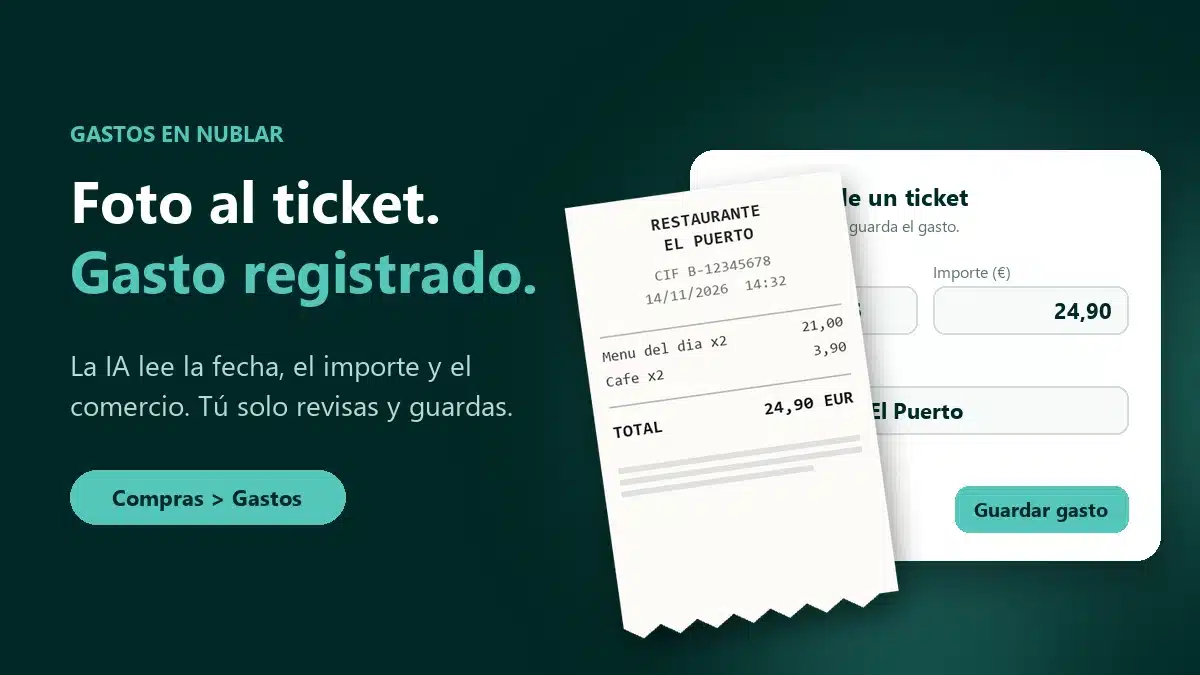
Ese ticket arrugado que llevas semanas en el bolsillo de la chaqueta, el del restaurante, el del peaje, el de la ferretería. Lo sacas a final de trimestre y la mitad ya no se lee.
Con NUBLAR puedes registrar un gasto con una foto: haces la foto del ticket con la cámara del móvil, la inteligencia artificial lee los datos y el gasto queda listo para revisar y guardar. Sin teclear fechas, sin copiar importes y sin cajón de tickets.
En este artículo te contamos cómo funciona, qué lee exactamente y cómo sacar fotos que se lean a la primera.
El problema: el cajón de los tickets
Los pequeños gastos son fáciles de olvidar. Una comida con un cliente, material de oficina, un taxi, gasolina. Cada ticket es un papel que se pierde, se desvanece o se arruga, y apuntar cada uno a mano es una tarea que siempre se deja para mañana.
Cuando llega el momento de preparar los impuestos, los gastos que no registraste son gastos que quizá no puedas justificar. Y registrarlos todos de golpe, ticket a ticket, lleva una tarde entera.
La solución es hacerlo en el momento: sacas la foto, revisas y guardas. La lectura del ticket tarda unos segundos.
Cómo registrar un gasto desde una foto
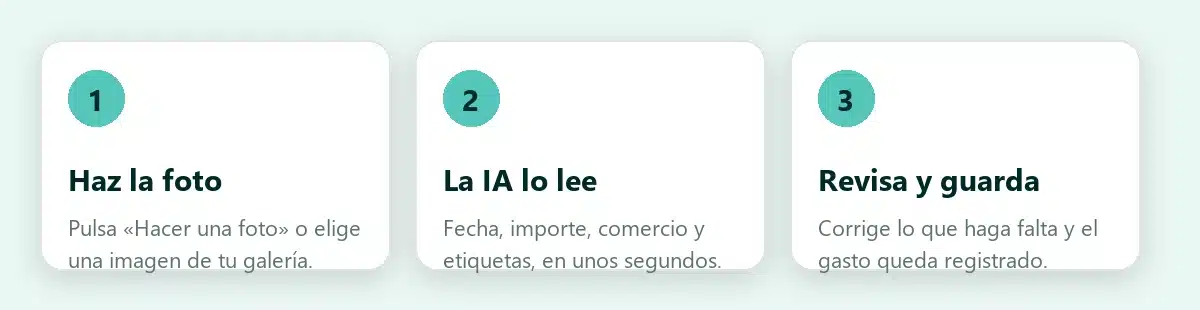
- Entra en Compras > Gastos y pulsa Desde foto.
- Pulsa Hacer una foto para abrir la cámara, o elige una imagen que ya tengas en el dispositivo. También puedes arrastrarla a la ventana si trabajas desde el ordenador.
- Espera unos segundos mientras NUBLAR lee el ticket.
- Revisa los datos que han aparecido, corrige lo que haga falta y pulsa Guardar gasto.
Si tienes más tickets, pulsa Otro ticket y repite. Cuando termines, Ver los gastos te lleva al listado.
Qué datos rellena NUBLAR
La inteligencia artificial lee el ticket y propone estos campos del gasto:
- Fecha del gasto, la que figura en el ticket.
- Importe total, en euros.
- Descripción, normalmente el nombre del comercio.
- Etiquetas, para clasificar el gasto.
- Observaciones, donde van otros datos que aparecen en el ticket, como la base y el IVA.
Cada gasto se guarda además con la etiqueta Ticket, para que después puedas encontrar de un vistazo todo lo que registraste desde una foto.
Tú tienes la última palabra
La lectura de un ticket puede fallar, sobre todo si está arrugado, desvaído o cortado. Por eso NUBLAR nunca guarda nada sin que lo veas antes: los datos aparecen en un formulario que puedes editar, y si falta algo importante, el campo se marca para que lo completes.
La inteligencia artificial hace el trabajo pesado y tú compruebas el resultado en unos segundos.
Cinco consejos para una foto que se lea a la primera
- Que se vea entero: de la primera a la última línea, con el total incluido.
- Buena luz: mejor la luz del día o una lámpara que una zona en penumbra.
- Sin sombras de la mano ni del móvil sobre el papel.
- Ticket plano: alísalo sobre la mesa antes de fotografiarlo.
- De frente: evita ángulos muy inclinados.
Qué necesitas para usarlo
Para leer tickets con una foto, tu empresa necesita tener una conexión de inteligencia artificial activa en NUBLAR (Configuración > Conexiones externas). Es la misma que se usa para registrar facturas de compra automáticamente, así que si ya la tienes puesta, no hay nada más que configurar. Puedes elegir entre Claude, ChatGPT, Mistral o una IA propia.
Esta función no es exclusiva de la versión PRO.
Preguntas frecuentes
¿Se guarda la foto del ticket en NUBLAR?
No. La foto solo se usa para rellenar el formulario del gasto y no se guarda en NUBLAR. Si necesitas conservar el ticket original, guarda tú la foto o el papel.
¿La foto se envía a la inteligencia artificial?
Sí. Para leer el ticket, la imagen se envía al proveedor de IA que tu empresa ha conectado en NUBLAR. Si tu empresa tiene su propia IA conectada, se envía a la tuya.
¿Qué formatos de imagen acepta?
Fotos en JPG, PNG, WebP o GIF. NUBLAR las reduce antes de enviarlas para que la subida sea rápida.
¿Y si lo que tengo es una factura y no un ticket?
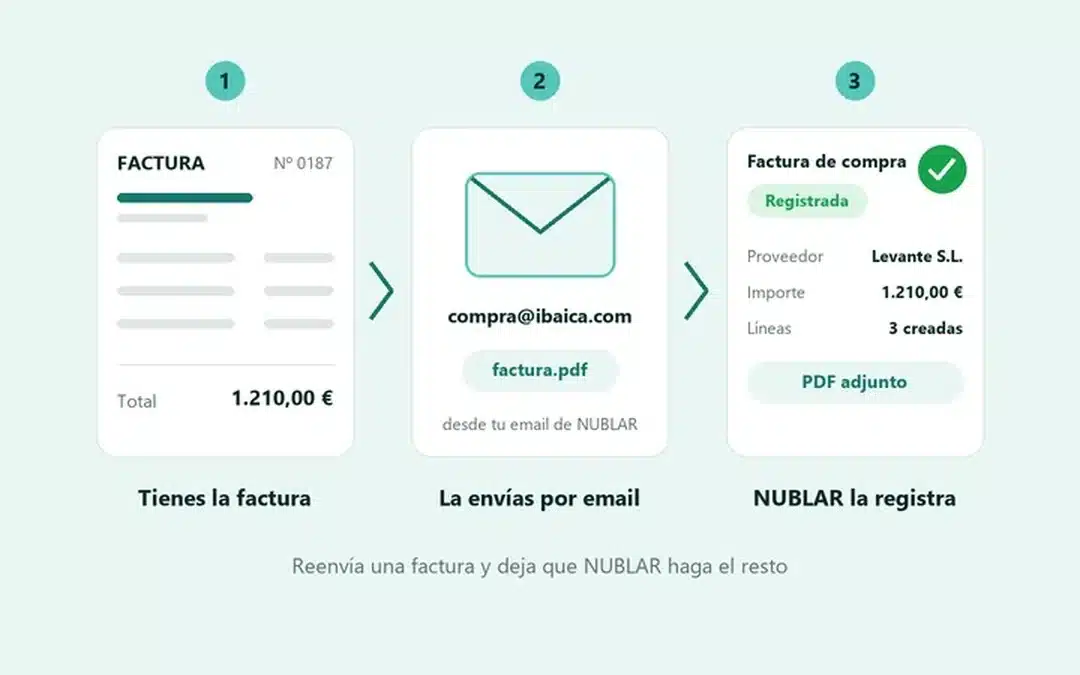
Para facturas de proveedor con todos sus datos, usa Compras > Facturas > Incorporar factura, o reenvíalas por email. Los tickets sencillos van como gastos con esta opción.
¿Qué pasa si la IA se equivoca?
Lo ves antes de guardar y puedes corregirlo. Con tus primeros tickets reales sabrás si la IA que has elegido te sirve.
Registra cada gasto en el momento
Un gasto registrado hoy es un problema menos a final de trimestre. Si quieres ver cómo encaja con el resto de tu gestión, echa un vistazo a nuestro software de compras y a nuestro software de facturación.