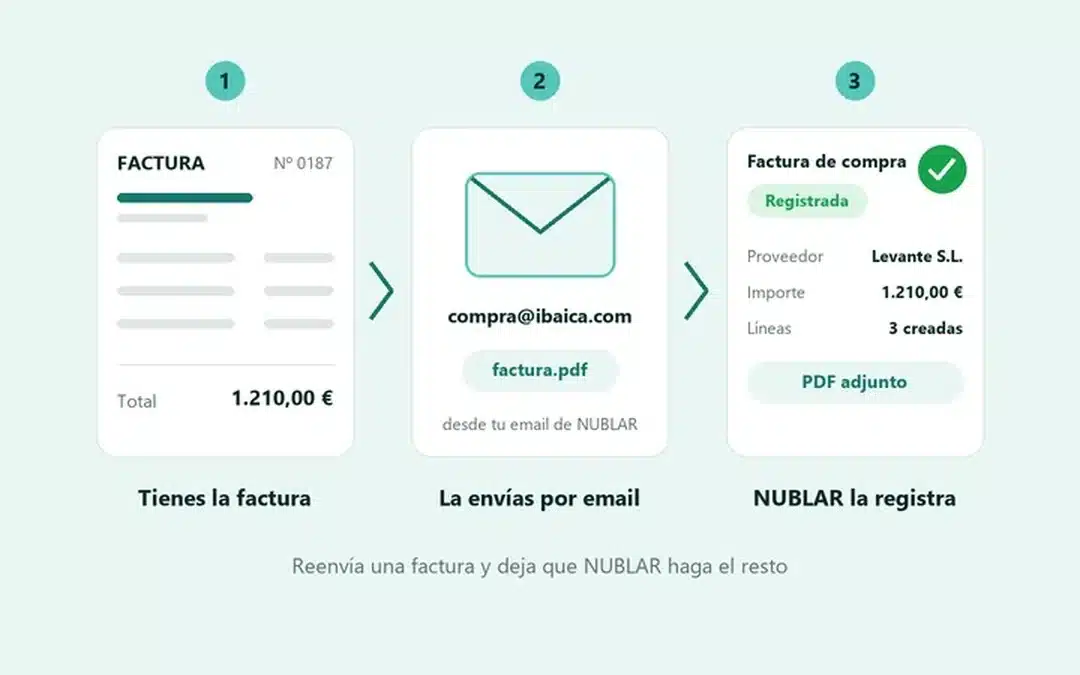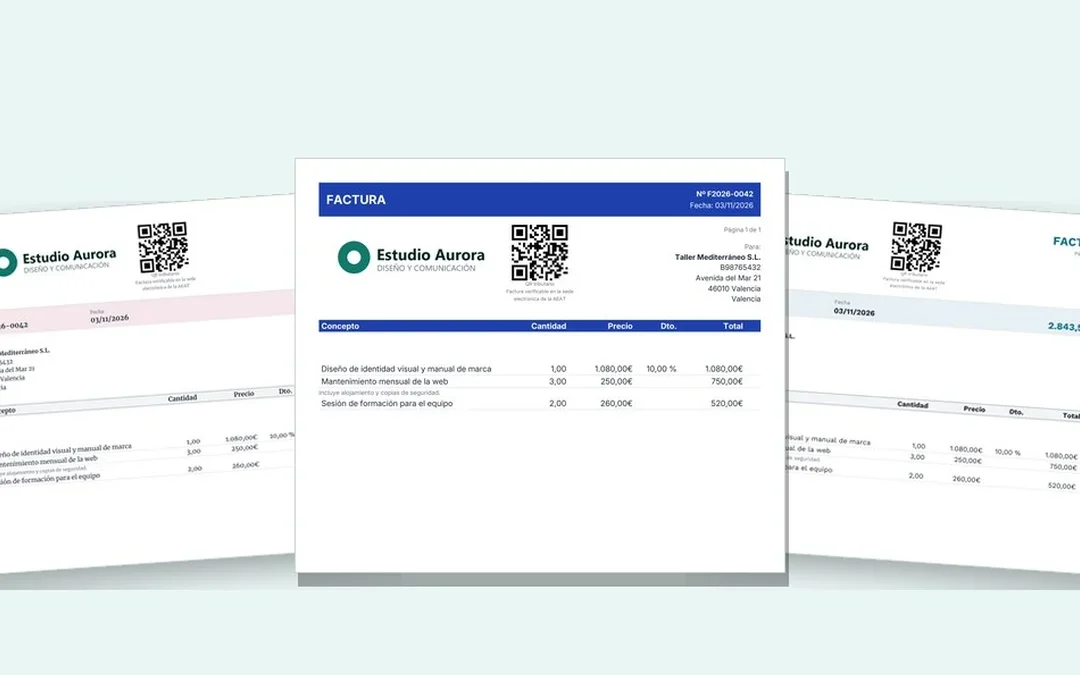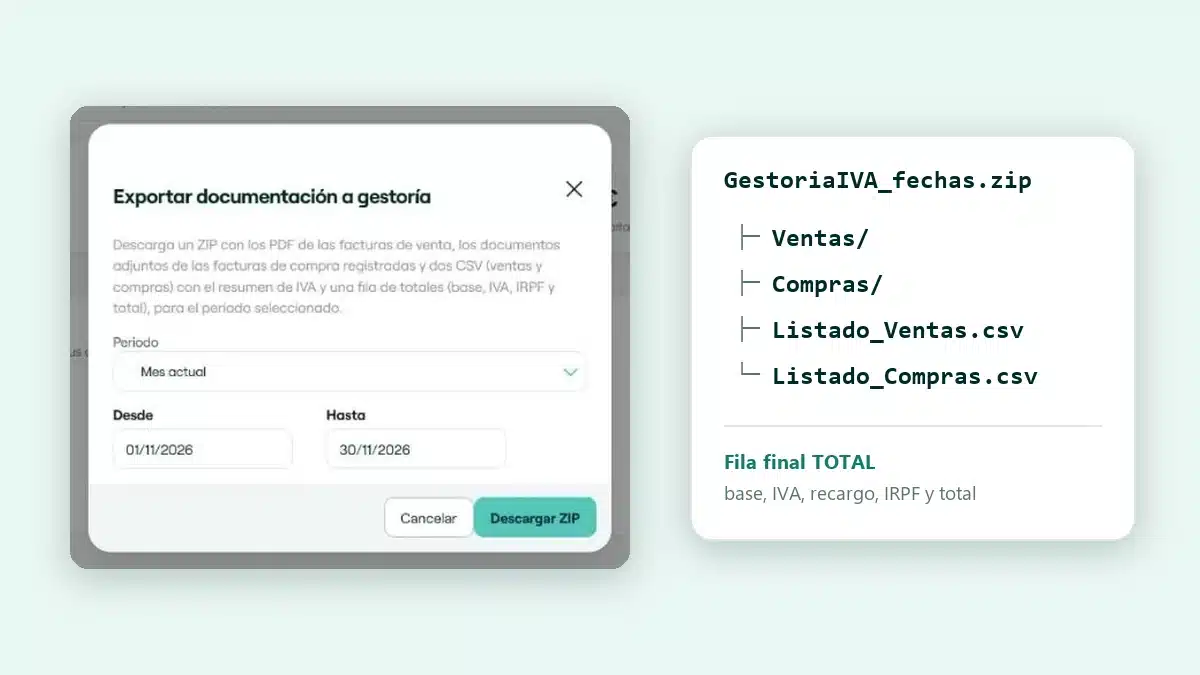
Si quieres enviar facturas a la gestoría sin ir buscándolas una a una, NUBLAR las reúne por ti: eliges el periodo, pulsas un botón y descargas un solo archivo ZIP con las facturas de venta, los documentos de tus compras y dos listados con los importes. Solo queda enviárselo a tu gestor.
En este artículo te explicamos qué lleva ese ZIP, cómo se descarga, qué conviene revisar antes y cómo ver tu IVA del trimestre de un vistazo con el Resumen IVA.
Qué te pide tu gestoría cada trimestre
Cada trimestre tu gestoría necesita lo mismo: las facturas que has emitido, las facturas que has recibido y un resumen con los importes para preparar tus impuestos. Reunirlo a mano suele significar abrir facturas una a una, guardarlas en carpetas y montar una hoja de cálculo con los totales.
Con NUBLAR, nuestro programa de gestión en la nube, todo eso sale de una sola pantalla.
Enviar facturas a la gestoría en un solo ZIP
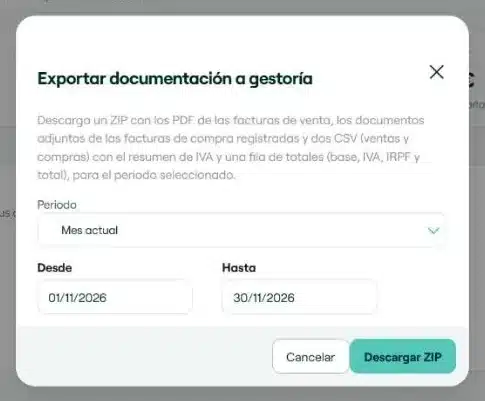
Desde Informes > Resumen IVA, el botón Exportar a gestoría, arriba a la derecha, abre una ventana donde eliges el periodo y descargas el ZIP.
Qué incluye el ZIP
- Carpeta Ventas: el PDF de cada factura de venta del periodo, con el número de la factura y el nombre del cliente en el nombre del archivo.
- Carpeta Compras: los documentos adjuntos de las facturas de compra registradas en el periodo, normalmente el PDF del proveedor.
- Listado_Ventas.csv: una fila por factura de venta, con sus importes.
- Listado_Compras.csv: una fila por factura de compra, con sus importes y si lleva documento adjunto.
El archivo se llama «GestoriaIVA» seguido de las fechas del periodo, para que no lo confundas con otros.
Qué lleva cada listado
Los dos listados incluyen la base, el IVA, el recargo, el IRPF y el total de cada factura, y terminan con una fila de TOTAL que suma todas las facturas del periodo, para que tu gestoría pueda cuadrar de un vistazo.
Los importes salen con coma decimal y punto de millar (1.234,56), las columnas van separadas por punto y coma y el archivo está preparado para que Excel respete las tildes y las eñes.
Cómo descargarlo paso a paso
- Entra en Informes, pestaña Resumen IVA, y pulsa Exportar a gestoría.
- Elige el periodo: mes, trimestre o año, actual o anterior, o unas fechas personalizadas con Desde y Hasta.
- Pulsa Descargar ZIP y espera a que termine. Según el volumen de facturas puede tardar unos minutos.
- La descarga empieza sola. La ventana te indica cuántas facturas de venta y de compra lleva el ZIP.
Antes de exportar: cuatro comprobaciones
- Comprueba que están registradas todas las facturas del periodo, también las de compra.
- Revisa las facturas de compra incorporadas por el buzón de compra@ibaica.com que estén «Por revisar».
- Adjunta el documento a las facturas de compra que no lo tengan.
- Comprueba el periodo elegido: el ZIP solo contiene lo que cae entre las fechas Desde y Hasta.
Si quieres que tus facturas de compra entren solas, lee cómo registrar facturas de compra automáticamente reenviándolas por email.
Qué no incluye el ZIP
Los gastos sin factura (Compras > Gastos) no van en este archivo. Para pasárselos a tu gestoría, usa el icono de descarga del listado de Gastos, que guarda en CSV lo que ves, o el informe de Gastos de la sección Informes.
Y recuerda que adjuntar documentos a las facturas de compra es una función PRO. En una cuenta gratuita, el ZIP incluye las facturas de venta y los dos listados, pero ningún documento de compra.
Tu IVA del trimestre de un vistazo
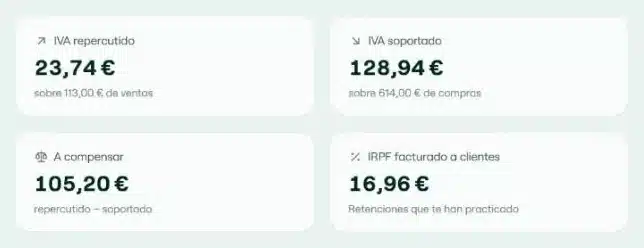
La misma pantalla desde la que exportas te muestra el Resumen IVA:
- IVA repercutido: el IVA de tus ventas y sobre qué importe se calcula.
- IVA soportado: el IVA de tus compras y su importe base.
- A ingresar o a compensar: la diferencia entre los dos. NUBLAR te indica cuál de las dos es.
- IRPF facturado a clientes: las retenciones que te han practicado.
Debajo, una tabla reparte la base y el IVA por país y por tipo. Todo cambia con el selector de periodo.
Son cálculos orientativos con los datos de NUBLAR. No sustituyen el asesoramiento de tu gestoría ni la presentación oficial de tus impuestos. Y recuerda que tus facturas deben cumplir el Reglamento de facturación (Real Decreto 1619/2012).
Preguntas frecuentes
¿Puedo exportar un periodo distinto al trimestre?
Sí. Puedes elegir mes, trimestre o año, actual o anterior, o escribir las fechas que quieras con Personalizado.
¿En qué formato salen los listados?
En CSV, con las columnas separadas por punto y coma y los importes con coma decimal. Se abren directamente en Excel o en LibreOffice.
¿Qué pasa con las facturas de compra que no tienen documento?
Salen igualmente en el listado de compras, con un «No» en la columna Documento adjunto, y la ventana de descarga te avisa de cuántas van sin documento.
¿Necesito la versión PRO?
Para exportar las facturas de venta y los listados, no. La versión PRO añade la posibilidad de adjuntar documentos a las facturas de compra, que son los que entran en la carpeta Compras.
Ahorra tiempo cada trimestre
Reunir la documentación para tu gestoría no tiene por qué llevarte una tarde. Si quieres ver cómo encaja con el resto de tu gestión, echa un vistazo a nuestro software de facturación y a nuestro software de compras.