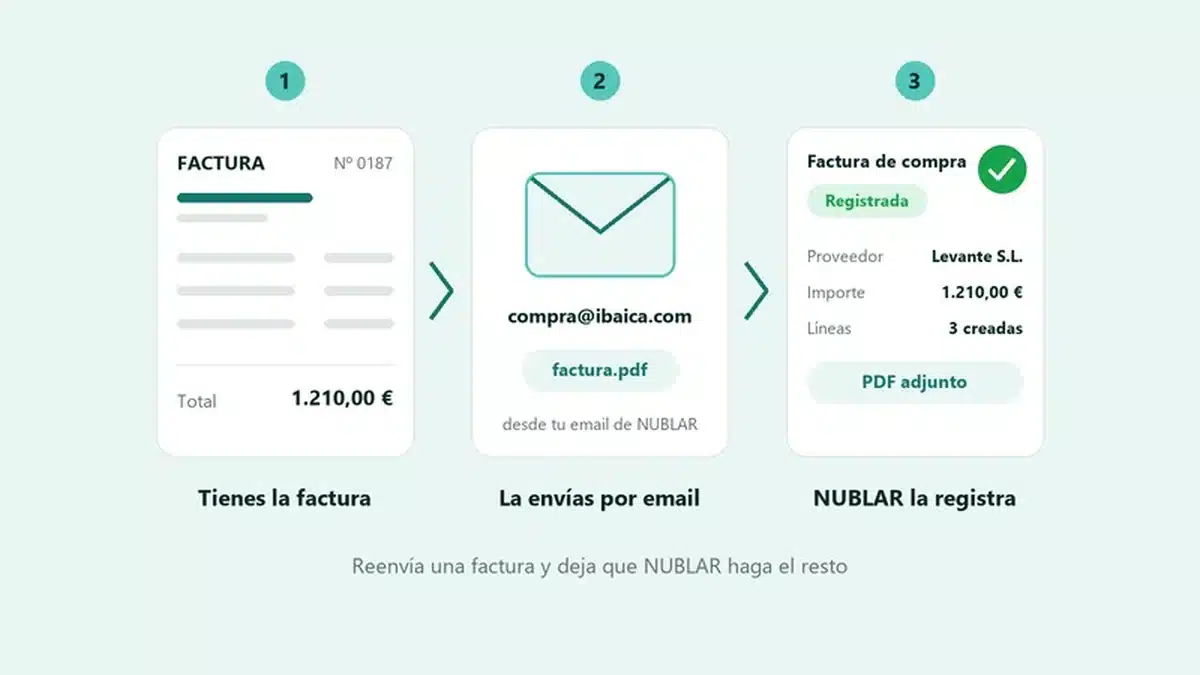
Si quieres registrar facturas de compra automáticamente, NUBLAR te lo pone fácil: reenvías la factura de tu proveedor por email y el programa la lee y la registra por ti. Y para los pagos que se repiten cada mes, como el alquiler, las cuotas o los seguros, defines el gasto una sola vez y se crea solo.
En este artículo te explicamos cómo funcionan las dos opciones, qué necesitas para activarlas y por qué eres tú quien elige la inteligencia artificial que lee tus facturas.
Registrar facturas de compra por email
Cada factura de proveedor que llega a tu bandeja de entrada significa teclear proveedor, importe, líneas e impuestos. Con el buzón de compras de NUBLAR ese trabajo desaparece.
Cómo funciona
- Envías el PDF de la factura a compra@ibaica.com desde el email con el que entras en NUBLAR.
- NUBLAR lee el documento y registra la factura de compra con sus datos.
- Recibes una respuesta por email con el enlace a la factura ya registrada, y una alerta dentro de la aplicación.
El buzón se revisa cada minuto, así que la factura aparece en tu cuenta en muy poco tiempo. Te recomendamos echar un vistazo al resultado, igual que harías con cualquier asiento que registra otra persona.
Qué ocurre con proveedores y duplicados
Puedes decidir qué hace NUBLAR cuando el proveedor todavía no existe: no hacer nada o crearlo automáticamente. Con proveedores que ya conoce, reutiliza el artículo de su última factura. Y si envías dos veces la misma factura, la segunda se rechaza: no se admite el mismo número de factura del mismo proveedor.
Gestoría y empleados con la versión PRO
Con la versión PRO, el PDF queda además adjunto a la factura registrada, y puedes autorizar otras direcciones de email, por ejemplo la de tu gestoría o la de un empleado, para que también envíen facturas al buzón.
Qué IA puedes conectar y por qué la eliges tú
Para leer las facturas, NUBLAR necesita que conectes una inteligencia artificial. Se hace una sola vez, en Configuración > Gestiona tus conexiones, y puedes elegir entre:
- Mistral, una empresa europea.
- Claude (Anthropic) o ChatGPT (OpenAI).
- Tu propio servidor compatible con la API de chat de OpenAI, como Ollama, LM Studio o vLLM. Las facturas no salen de tu red.
Solo necesitas una cuenta con el proveedor elegido y su clave de API, que pegas una vez en NUBLAR.
Por qué no la ponemos nosotros
Una factura contiene datos personales: nombres, NIF y direcciones de tus proveedores y de tus clientes. Según el Reglamento General de Protección de Datos (RGPD), la empresa que decide para qué se usan esos datos es la responsable del tratamiento y es ella quien elige a los proveedores que los tratan y firma el contrato con ellos (artículo 28).
Si NUBLAR eligiera una IA por su cuenta, llevaría tus facturas a un tercero sin que tú lo hayas decidido. Por eso la conexión es tuya: la relación es directamente entre tu empresa y el proveedor de IA que escojas. NUBLAR solo envía la factura y recoge el resultado, y puedes desactivar o eliminar la conexión cuando quieras.
Si quieres profundizar, consulta también el Reglamento (UE) 2024/1689 de Inteligencia Artificial y la web de la Agencia Española de Protección de Datos. Esto es una explicación divulgativa, no asesoramiento jurídico.
Gastos recurrentes: alquiler, cuotas y seguros que se crean solos
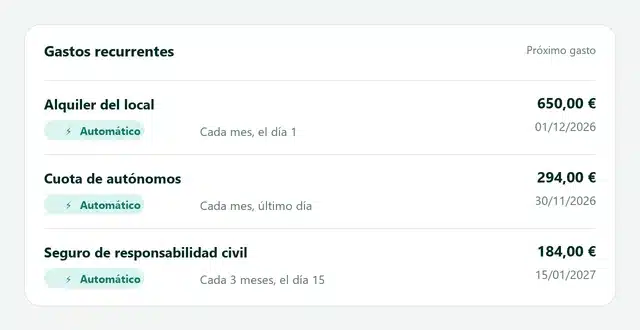
Hay gastos que se repiten siempre igual. En lugar de introducirlos cada mes, los defines una vez como gasto recurrente y NUBLAR los crea cuando toca.
Qué puedes programar
- El importe, la descripción y las etiquetas del gasto.
- La frecuencia: cada mes, trimestre o año, o cada cierto número de días.
- El día del mes en que se genera, o el último día del mes.
- Las fechas desde y hasta en las que está vigente.
En la ficha ves siempre cuándo se generó el último gasto y cuándo toca el siguiente.
Cómo evita duplicados
NUBLAR revisa cada madrugada qué gastos recurrentes toca crear y no repite ninguno que ya existe. Si eliminas la plantilla de un gasto recurrente, los gastos que ya se crearon no se borran.
Lo encuentras en Compras > Gastos > Gastos recurrentes.
Cómo ponerlo en marcha
- Conecta una IA en Configuración > Gestiona tus conexiones.
- Envía tu primera factura de proveedor a compra@ibaica.com y comprueba el resultado.
- Crea tus gastos fijos en Gastos recurrentes.
Preguntas frecuentes
¿Necesito la versión PRO para usar el buzón de compras?
No. El buzón funciona sin PRO. La versión PRO añade el PDF adjunto a la factura y la posibilidad de autorizar más direcciones de email.
¿Qué pasa si envío una factura duplicada?
NUBLAR la rechaza: no admite dos facturas con el mismo número del mismo proveedor.
¿Puedo usar un servidor propio en lugar de un servicio externo?
Sí. Puedes conectar un servidor compatible con la API de chat de OpenAI, como Ollama, LM Studio o vLLM, y las facturas se procesan dentro de tu red.
¿Se borran los gastos ya creados si elimino un gasto recurrente?
No. Eliminar el gasto recurrente solo detiene los que se generarían a partir de ese momento.
Ahorra tiempo en tu gestión de compras
Registrar facturas a mano y repetir cada mes los mismos gastos es trabajo que se puede automatizar. Si quieres ver cómo encaja con el resto de tu empresa, consulta nuestro software de compras y el artículo sobre la IA en la gestión empresarial.