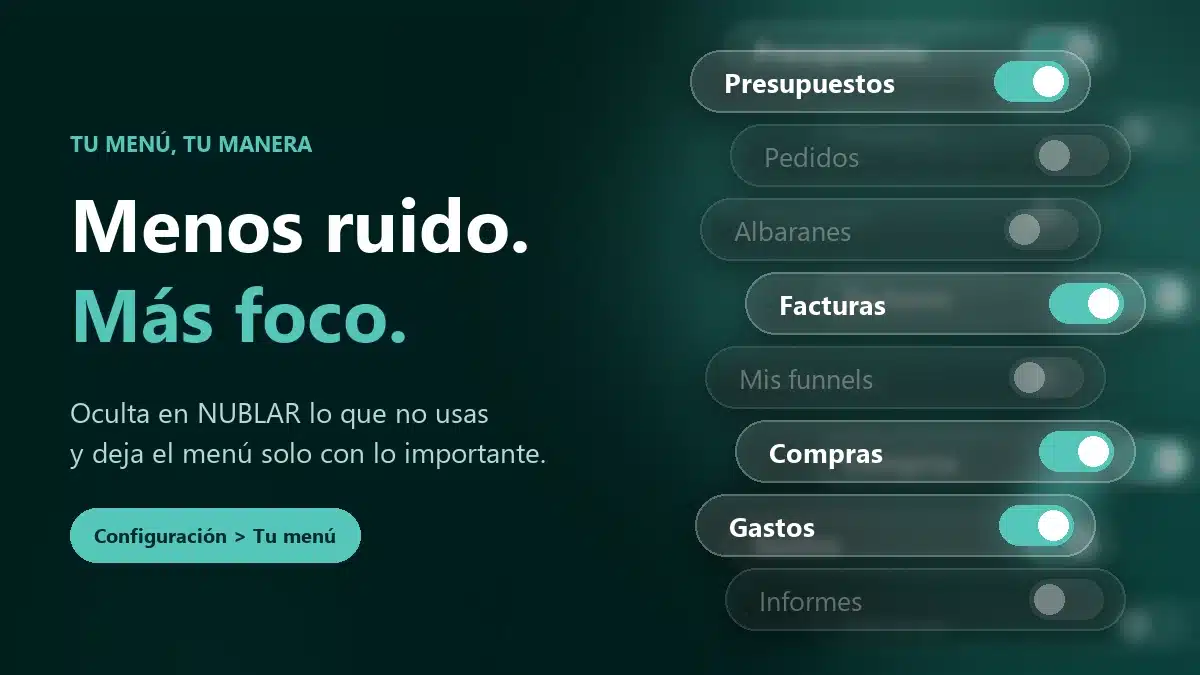
NUBLAR tiene muchas opciones, y es normal que no las uses todas. Por eso ahora puedes personalizar el menú de NUBLAR: ocultar las opciones que no te hacen falta y dejar el menú lateral solo con lo que usas cada día. Se hace en menos de un minuto y se puede deshacer cuando quieras.
En este artículo te explicamos dónde está, cómo se usa y qué conviene saber antes de empezar.
Por qué personalizar el menú
NUBLAR es un programa de gestión en la nube que cubre ventas, compras, gastos, bancos e informes. Cada negocio trabaja de una manera distinta: quien solo factura no necesita pedidos ni albaranes, y quien no gestiona oportunidades comerciales no necesita los funnels.
Un menú con menos opciones se recorre más rápido, se entiende mejor y evita que te distraigas con pantallas que nunca abres. Con Tu menú decides tú qué ves.
Dónde está: Configuración > Tu menú
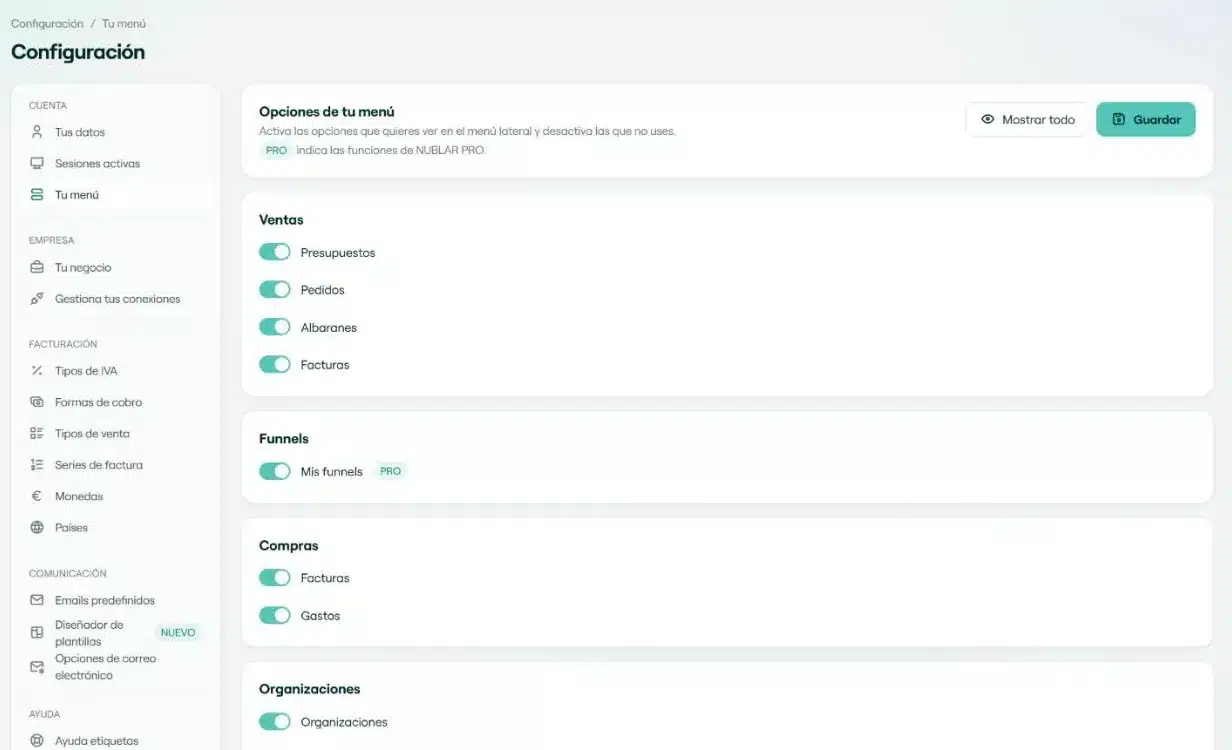
Entra en Configuración y, en el grupo Cuenta, pulsa Tu menú, justo debajo de Tus datos. Verás una tarjeta por cada grupo del menú lateral (Ventas, Compras, Organizaciones…) y, dentro, un interruptor por cada opción a la que tienes acceso.
Cómo ocultar las opciones que no usas
- Abre Configuración > Tu menú.
- Apaga el interruptor de cada opción que no quieras ver. Las que dejes encendidas seguirán en tu menú.
- Pulsa Guardar. La página se recarga y tu menú lateral aparece ya con las opciones que has dejado.
Si en algún momento quieres volver a ver todo, pulsa Mostrar todo y después Guardar. También puedes volver a encender un solo interruptor.
Lo que conviene saber
- Cada persona tiene su menú. Lo que ocultas tú no cambia lo que ven tus compañeros de la empresa.
- No se borra nada. Tus datos, tus facturas y tus permisos siguen exactamente igual. Solo cambia lo que aparece en el menú lateral.
- Se deshace en un clic. Mostrar todo y Guardar devuelve el menú completo.
- Si apagas todas las opciones de un grupo, el grupo entero desaparece del menú.
Ideas para dejar el menú a tu medida
- Solo facturas y presupuestos: apaga Pedidos y Albaranes y deja Presupuestos y Facturas.
- Sin oportunidades comerciales: quita Mis funnels y el menú queda más corto.
- Lo básico: deja Facturas, Compras y Organizaciones, y activa el resto el día que lo necesites.
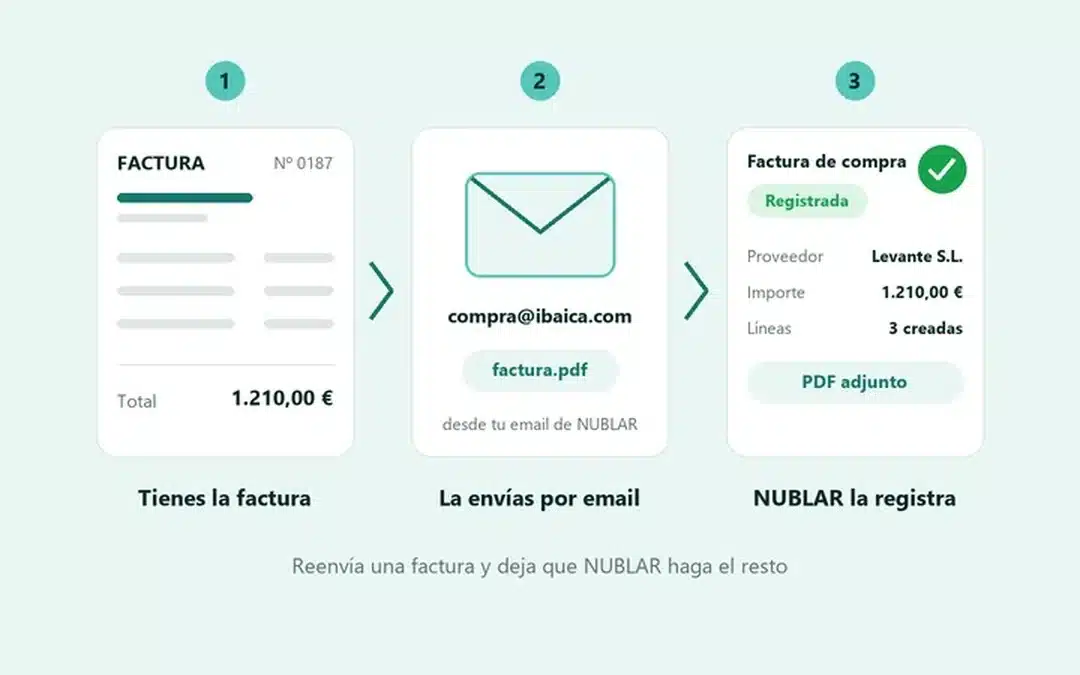
Si estás empezando con NUBLAR, es una buena forma de no abrumarte: empieza con pocas opciones y ve activando más a medida que las necesites. Y si quieres que las facturas de compra entren solas, lee cómo registrar facturas de compra automáticamente.
Preguntas frecuentes
¿Perderé información si oculto una opción?
No. Ocultar una opción solo la quita del menú lateral. Los datos que ya tienes en ella se conservan.
¿Afecta a los demás usuarios de mi empresa?
No. Cada usuario elige su propio menú, y lo que tú ocultas solo cambia lo que ves tú.
¿Cómo recupero una opción que he ocultado?
Vuelve a Configuración > Tu menú y enciende su interruptor, o pulsa Mostrar todo, y después Guardar.
¿Qué opciones aparecen en la lista?
Las que tu usuario tiene disponibles en NUBLAR, agrupadas igual que en el menú lateral.
Un NUBLAR a tu medida
Un menú más limpio se nota cada día. Si quieres ver cómo encaja con el resto de tu gestión, echa un vistazo a nuestro software de facturación y a nuestro software de compras.